스마트폰을 사용하다 보면
하나의 계정으로 정말 많은 서비스를 이용하게 됩니다.
이메일, 사진 백업, 앱 다운로드까지
대부분이 구글 계정 하나로 연결되어 있습니다.
그래서 비밀번호만으로는
보안이 불안하게 느껴질 때가 있습니다.
이럴 때 꼭 설정해두면 좋은 것이
바로 2단계 인증입니다.
1️⃣ 구글 계정 2단계 인증이란?
2단계 인증은
로그인할 때 비밀번호 + 추가 확인 단계를 거치는 방식입니다.
예를 들면
휴대폰으로 인증 코드 받기
알림 승인하기
인증 앱으로 코드 확인
📌 비밀번호가 유출되더라도
추가 인증 없이는 로그인이 불가능합니다.
2️⃣ 2단계 인증 설정 전 확인할 것
설정을 시작하기 전에
아래 두 가지만 확인해 주세요.
구글 계정에 로그인된 스마트폰이 있는지
문자 수신 가능한 번호가 등록되어 있는지
이 두 가지가 준비되어 있으면
설정은 5분도 걸리지 않습니다.
3️⃣ 구글 계정 2단계 인증 설정 경로
구글 계정 설정은
스마트폰에서 바로 진행할 수 있습니다.
설정 → Google → Google 계정 관리 → 보안
이 메뉴 안에서
2단계 인증을 설정할 수 있습니다.

> 구글 계정 관리 메뉴에서 보안 설정을 확인할 수 있습니다.
4️⃣ 2단계 인증 설정 방법
✔ 설정 순서
1. 보안 메뉴 선택
2. 2단계 인증 클릭
3. 비밀번호 다시 입력
4. 인증 방식 선택 (문자 또는 알림)
5. 안내에 따라 설정 완료
가장 기본적인 방식은
문자 메시지 인증입니다.
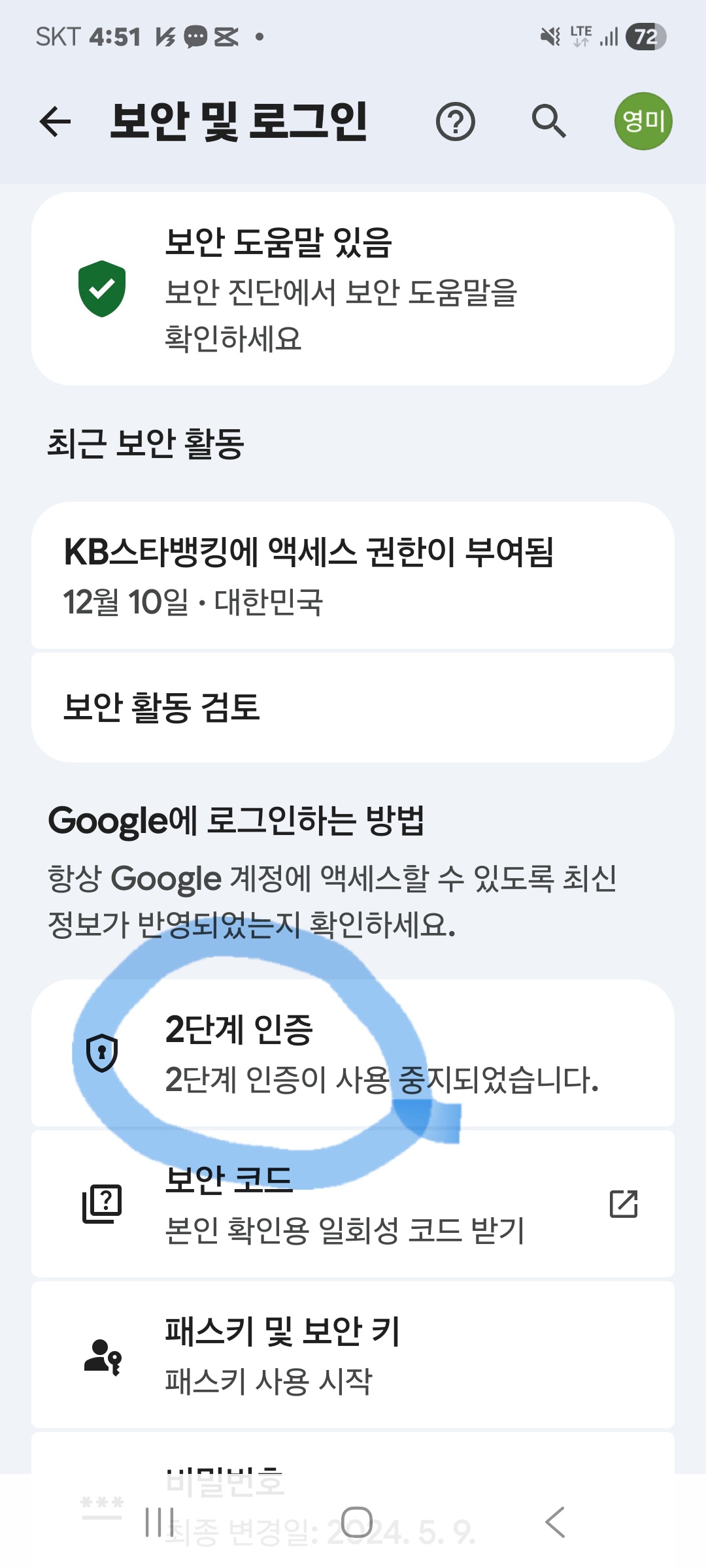
> 문자 또는 알림 방식으로 2단계 인증을 설정할 수 있습니다.
5️⃣ 추천 인증 방식은?
구글에서는
여러 가지 인증 방법을 제공합니다.
문자 메시지
구글 알림 승인
인증 앱(Google Authenticator)
📌 가장 편하고 안전한 조합
👉 구글 알림 + 인증 앱
이렇게 설정해두면
로그인 시 바로 스마트폰 알림으로 확인할 수 있습니다.
---
6️⃣ 백업 코드도 꼭 저장해두기
2단계 인증을 설정하면
백업 코드가 함께 제공됩니다.
이 코드는
휴대폰을 잃어버렸을 때
계정에 다시 들어가기 위한 마지막 수단입니다.
📌 종이에 적어두거나
안전한 장소에 따로 보관하는 것이 좋습니다.
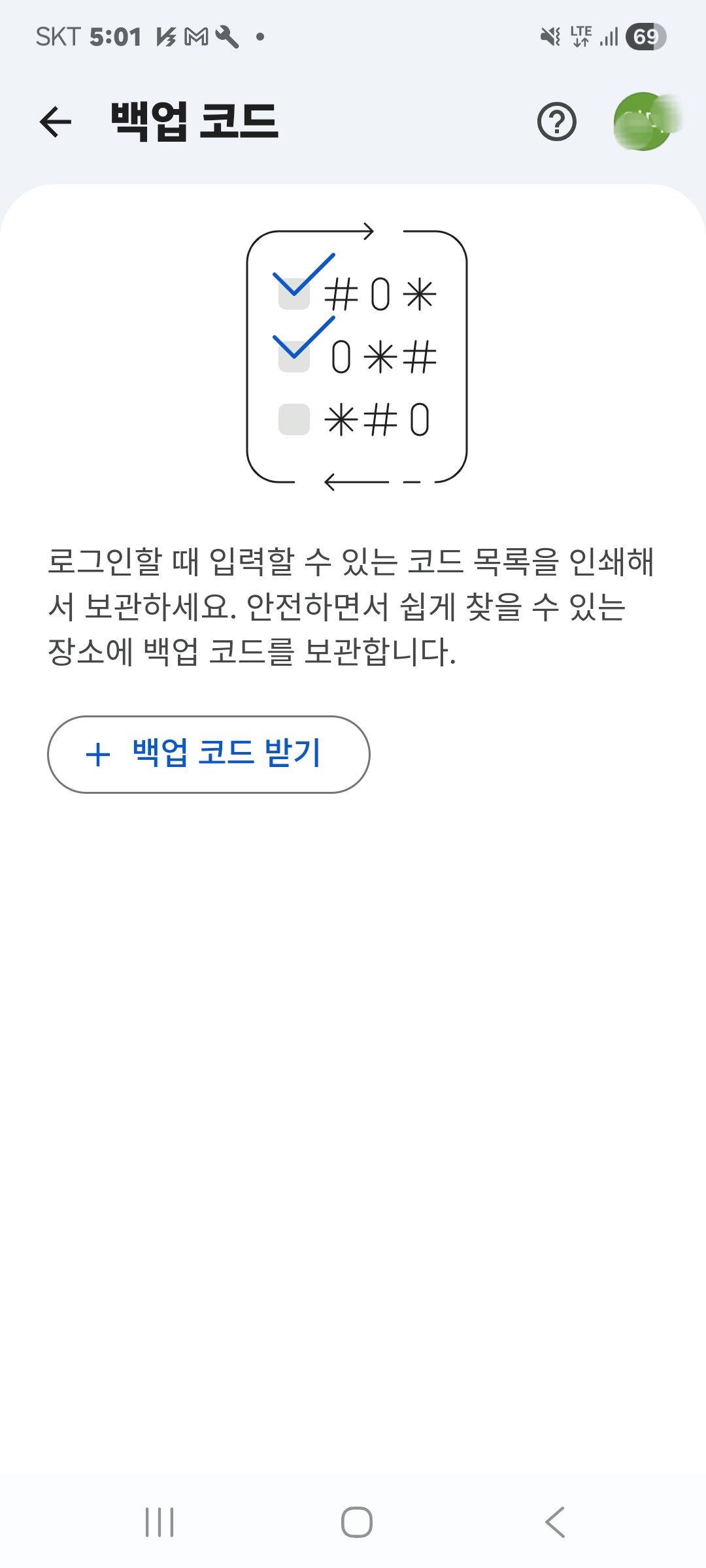
> 비상 상황을 대비해 백업 코드는 반드시 보관해두는 것이 좋습니다.
✨ 마무리하며
구글 계정 2단계 인증은
설정만 해두면
이후에는 거의 신경 쓸 일이 없습니다.
하지만 한 번 설정해두는 것만으로
계정 보안 수준은
눈에 띄게 높아집니다.
지금 사용하는 구글 계정이 있다면
오늘 한 번만 시간을 내서
2단계 인증을 설정해보셔도 좋겠습니다.